Rendelések feldolgozása onlinePénztárca Marketplace esetén

Megérkezett első onlinePénztárca marketplace rendelésed, de nem tudod, hogyan dolgozd fel?
Ha minden összeköttetést beállítottál nálunk, akkor API-n keresztül átszinkronizáljuk a rendlést UNAS/SHOPRENTER/SHOPIFY adminodba. Innentől kezdve a rendelést elég ha ott kezeled, nálunk nincs teendőd.
Ha a rendelés esetleg nem szinkronizálódik át hozzád az adminba, akkor sincs semmi baj. Egy rövid útmutatót készítettünk neked, ahol megmutatjuk, hogyan tudod felvinni rendszeredbe manuálisan.
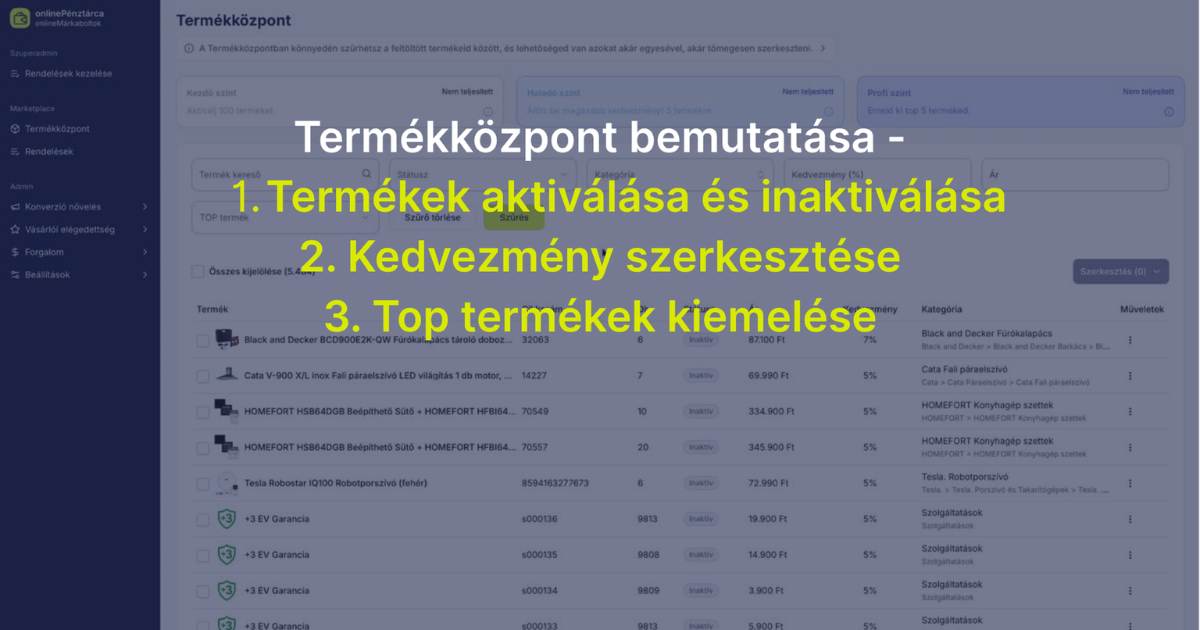
A rendelések menüpontban meg tudod nézni minden eddig beérkezett rendelésed. A részletek részen a három pontra kattintva látod a rendelés minden részletét.
- Vásárló adatai
- Minden adat egy kattintással másolható
- Rendelés adatainál a következőket találod:
- Fizetés módja
- Szállítás módja
- Rendelés státusza
- Rendelés ideje
- Rendelt termékek
- A termék nevét
- Cikkszámát
- Rendelt mennyiséget és az árat látod
- Szállítási és fizetési költségek
- Kedvezmények
- A vásárlónak adott kedvezményeket látod
- Összesítés
- A zöld színű összeget kell kiszámlázni a vásárlóknak.
Hogyan számlázzam a rendelést?
Hogyan könyveljem a rendelést?
UNAS webáruház esetén:
- Hozz létre egy új terméket az UNAS adminban, aminek a neve legyen: onlinePénztárca utólagos kedvezmény
- Termék státusza a következő legyen: Nincs a listában, keresésben, ajánlókban. A többi rubrika ne legyen bepipálva.
- Publikus időszak: Mindig
- Minimum rendelhető mennyiség 1, mennyiség egység db. Minden mást hagyj üresen!
- Ár: 27% áfával a bruttó összeget írd be, hogy 500 Ft legyen.
- Ár megjelenés: Alapbeállítás
- Vásárlás után járó pontok: Nem jár a termék után pont
- Raktárkezelés: Ne legyen bepipálva!
- Minden mást maradhat üres vagy 0.
- Megrendelések követése menüpont:
- Új rendelés gomb
- Létrehozhatod új vásárlóként is, vagy ha már ezzel az email címmel rendelt nálatok máskor is, akkor ki tudod választani a listából.
- Státusz: Az a státusz legyen, ami nálatok az alap státusza egy új rendelésnél!
- Számlázás állapota: az legyen, ami nálatok az alapértelmezett állapot egy új rendelésnél!
- Okézd le!
- Rendelés kitöltése:
- Vásárlói adatokat töltsd ki, ha már létező vásárlóról van szó, akkor frissítsd az adatokat.
- Add hozzá a vásárló által megvásárolt termékeket.
- Add hozzá az onlinePénztárca utólagos kedvezmény terméket, aminek 500 Ft az értéke.
- A mennyiségnél írd át a darab számot annyira, ahányszor 500 Ft kedvezményt kapott a vásárló és minusz előjellel tedd ezt.
- Egy példa erre: 3.500 Ft kedvezmény esetén -7db legyen a mennyiség. Hiszen -7x500=-3.500 Ft.
- Töltsd ki a fizetési módot és a szállítási módot.
- Vidd végig a rendelést az általános rendelési státuszokon és intézd a szállítást.
Shoprenteres webáruház esetén:
- Add le a rendelést a vásárló helyett a webáruházad felületén.
- Rendelés szerkesztése:
- Új termék hozzáadása gomb: Egyéb összeg hozzáadása
- Összeg neve: onlinePénztárca utólagos kedvezmény
- Összeg értéke: Amekkora kedvezményt kapott a vásárló nálunk. Pl.: -3.500 Ft
- Új termék hozzáadása gomb: Egyéb összeg hozzáadása
Utánvétes rendelés esetén mire kell figyelni?
Javasoljuk, hogy egyeztess a vevőkkel szállítás előtt, hogy mindent értenek-e a rendeléssel és az utánvéttel kapcsolatban.
Számlázás és könyvelés
Hogyan számlázzam a rendelést?
Hogyan könyveljem a rendelést?